
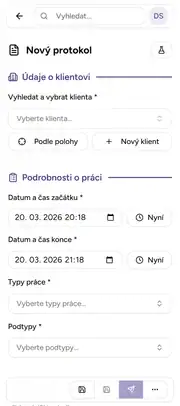
Přijdete ke klientovi a protokol můžete začít vyplňovat okamžitě
Technik přijede ke klientovi. Otevře aplikaci a ta podle GPS polohy sama nabídne klienta, u kterého se nachází. Vybere provozovnu a kontaktní údaje se vyplní automaticky — jméno kontaktní osoby, telefon, e-mail. Pokud se něco změnilo, údaje opraví přímo ve formuláři a jedním kliknutím uloží změnu i do karty klienta. Nemusí nic přepisovat z papíru, nic hledat v seznamu. Celý proces od příchodu po začátek vyplňování trvá několik sekund.
Formulář se přizpůsobí tomu, co vaše firma dělá
Každá DDD firma pracuje trochu jinak. Někdo se specializuje na deratizaci, jiný dělá hlavně dezinsekci, další kombinuje všechny typy služeb. Proto si typy a podtypy zásahů nastavíte sami — podle toho, jaké služby poskytujete. Formulář se pak přizpůsobí: zobrazí relevantní materiály, škůdce a doporučení podle zvoleného typu práce. I samotné sekce formuláře si zapnete a vypnete podle potřeb — pokud nesledujete instalace, sekci jednoduše vypnete a technik ji vůbec nevidí.
Přesný záznam o tom, co jste udělali a co jste našli
Při každém zásahu zaznamenáte přesně co jste použili a co jste na místě našli. Materiály zadáte s množstvím, jednotkou a koncentrací — informace důležité pro fakturaci i pro kontrolní orgány. Cílové škůdce evidujete s úrovní výskytu, což vám při příští návštěvě ukáže, jak se situace vyvíjí. Vše vyberete z předem připravených číselníků, které si spravujete sami. Technik nevypisuje názvy ručně, takže záznamy jsou jednotné napříč celou firmou.
Vyfotíte stav provozovny a klient přesně vidí, co je třeba opravit
Technik při zásahu zdokumentuje stav provozovny fotografiemi — fotky pořídí přímo z aplikace, přidá popis a seřadí je přetahováním. Pokud na místě najde nedostatky, zařadí je do kategorie — organizační, stavební nebo hygienické — a ke každé přidá popis i fotografii jako důkaz. Klient pak v PDF protokolu přesně vidí, co bylo zjištěno a co potřebuje opravit. K tomu přidáte doporučení z připravené knihovny — s ilustračními obrázky a textem, který si pro konkrétní situaci upravíte.
Klient podepíše přímo na obrazovce a protokol je kompletní
Po dokončení zásahu podepíšete protokol přímo na místě. Klient i technik podepíšou prstem na obrazovce telefonu nebo tabletu — žádné papíry, žádné skenování, žádné dodatečné posílání. Podpisy se automaticky vloží do PDF protokolu, který se vygeneruje ve vašem firemním designu — s logem, barvami a razítkem. Protokol pak odešlete klientovi e-mailem přímo z aplikace, nebo si ho klient najde sám v klientském portálu.
I v suterénu bez signálu vyplníte protokol stejně jako online
Suterény, sklady, výrobní haly, venkovské provozovny — signál tam často není nebo je slabý. Ale to vás neomezuje. Formulář funguje úplně stejně i bez internetu — vyplníte všechny údaje, vyfotíte provozovnu, vezmete podpisy. Celý protokol se uloží přímo v zařízení a automaticky se odešle na server, když se připojíte k internetu. Průběžné automatické ukládání běží nepřetržitě, takže nikdy nepřijdete o rozdělanou práci.
Manažer připraví, technik doplní výsledky
Ráno před výjezdem otevře manažer aplikaci a připraví protokoly na celý den. Ke každému vyplní klienta, adresu, typ práce a případné poznámky. Technik pak přijede ke klientovi, otevře připravený protokol a doplní jen to, co zjistil na místě — použité materiály, fotky, stav zařízení. Nemusí řešit administrativu, nemusí hledat kontakty, nemusí vybírat typ zásahu. Vše je připraveno.
Systém vás upozorní na chybějící údaje dříve, než protokol odešlete
Technik vyplní protokol, klikne odeslat — a systém mu ukáže, co ještě chybí. Podpis klienta, fotodokumentace, materiály, kontaktní osoba. U každého typu údaje si nastavíte, zda má být kontrola vypnutá, zobrazená jako upozornění nebo jako povinná podmínka odeslání. A protože manažer a technik mají různé zodpovědnosti, nastavení jsou pro každou roli samostatná.
I odeslaný protokol lze opravit — a nic se neztratí
Stává se, že po odeslání protokolu zjistíte chybu — překlep v materiálu, chybějící fotka, nesprávný počet zařízení. Místo vytváření nového protokolu otevřete ten původní a vytvoříte revizi. Opravíte co je třeba, původní verze zůstane zachována a nová revize se označí číslem — aby bylo vždy jasné, která verze je aktuální. Každá změna se zapíše do historie protokolu — kdo co kdy upravil, jaká pole se změnila, jaký byl původní a nový stav.


