Databáze klientů
Databáze klientů je centrální místo pro správu všech vašich zákazníků.
Přístup
Databázi klientů otevřete:
- Kliknutím na Klienti v bočním menu
- Z Dashboardu kliknutím na kartu Klienti
- Na mobilech přes ikonu Klienti ve spodní navigaci
Zobrazení klientů
Tabulkové zobrazení (Desktop)
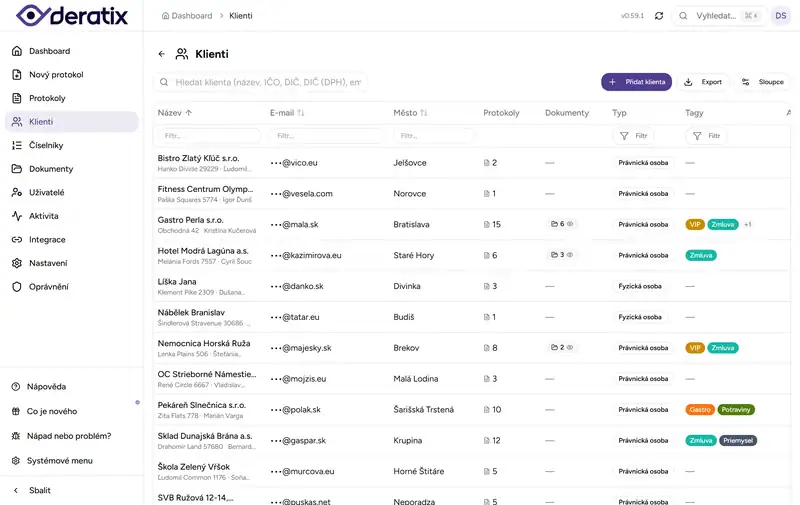
Na desktopu se klienti zobrazují v tabulce se sloupci:
| Sloupec | Popis |
|---|---|
| Název | Název firmy nebo jméno osoby |
| IČO | Identifikační číslo organizace |
| Kontaktní email | |
| Město | Město z adresy (sídlo/fakturační) |
| Protokolů | Počet vytvořených protokolů |
| Tagy | Přiřazené tagy (pokud jsou povoleny) |
Kartové zobrazení (Mobil)
Na mobilních zařízeních se klienti zobrazují jako karty s klíčovými informacemi.
Skrytí sloupců
Kliknutím na ikonu sloupce v nástrojové liště můžete skrýt/zobrazit jednotlivé sloupce tabulky.
Vyhledávání klientů
Rychlé vyhledávání
- Zadejte text do vyhledávacího pole v hlavičce
- Výsledky se filtrují automaticky
Vyhledávat můžete podle:
- Názvu klienta
- IČO
- Adresy
Filtrování sloupců
V hlavičce sloupců Název, Email a Město je vstupní pole pro filtrování podle daného sloupce.
Filtr podle tagů
Pokud máte oprávnění prohlížet tagy:
- Klikněte na tlačítko Filtr v nástrojové liště
- V dialogu vyberte tagy
- Zobrazí se pouze klienti s vybranými tagy
Řazení
Kliknutím na hlavičku sloupce změníte řazení:
- První kliknutí: vzestupně ↑
- Druhé kliknutí: sestupně ↓
Předvolené řazení je podle názvu vzestupně (A-Z).
Stránkování
- Předvolené zobrazení je 20 klientů na stránku
- Můžete změnit počet na 10, 50 nebo 100
- Použijte tlačítka « a » pro navigaci mezi stránkami
URL a sdílení filtrů
Všechny filtry se ukládají do URL adresy, takže můžete:
- Sdílet odkaz s aplikovanými filtry
- Po obnovení stránky zůstanou filtry zachovány
- Uložit záložku s často používaným nastavením
Vytvoření nového klienta
Z databáze klientů
- Klikněte na tlačítko + Nový klient v hlavičce
- Vyplňte formulář
- Klikněte na Uložit
Přímo z formuláře protokolu
- Při vytváření protokolu klikněte na Nový klient
- Vyplňte základní údaje
- Klient se automaticky vybere pro protokol
Import z externího systému
Pokud používáte účetní systém SuperFaktúra, můžete klienty hromadně importovat bez manuálního zadávání. Import automaticky vytvoří klienty včetně adres a kontaktních údajů. Podrobnosti najdete v dokumentaci integrací.
Údaje klienta
Povinné údaje
- Název - název firmy nebo jméno fyzické osoby
Volitelné údaje
| Pole | Popis |
|---|---|
| IČO | Identifikační číslo organizace |
| DIČ | Daňové identifikační číslo |
| IČ DPH | Číslo plátce DPH |
| Kontaktní osoba | Hlavní kontaktní osoba firmy |
| Kontaktní email (na úrovni firmy) | |
| Poznámky | Interní poznámky ke klientovi |
Poznámka: Telefon a další kontaktní údaje se zadávají na úrovni jednotlivých adres.
Správa adres
Každý klient může mít více adres (sídlo, pobočky, provozovny).
Typy adres
| Typ | Popis |
|---|---|
| Fakturační | Sídlo firmy, používá se pro fakturaci |
| Provozovna | Místo výkonu práce |
Přidání adresy
- Otevřete detail klienta
- V sekci Adresy klikněte na + Přidat adresu
- Vyplňte:
- Název adresy (např. “Centrála”, “Sklad Košice”)
- Typ adresy
- Ulice a číslo
- PSČ a Město
- Kontaktní osoba na místě
- Telefon
- Klikněte na Uložit
GPS souřadnice
Pro adresy můžete nastavit GPS souřadnice:
- Klikněte na Nastavit polohu u adresy
- Vyhledejte adresu na mapě nebo klikněte na mapu
- Potvrďte polohu
GPS souřadnice umožňují funkci “Nejbližší klienti” na dashboardu.
Detail klienta
Kliknutím na řádek/kartu klienta otevřete detail obsahující:
- Všechny údaje o klientovi
- Seznam adres s možností úprav
- Historii protokolů klienta
- Přiřazené tagy
- Tlačítko pro vytvoření nového protokolu
Editace údajů klienta
V detailu klienta klikněte na tlačítko Upravit pro otevření editačního dialogu.

V dialogu můžete upravit:
- Základní údaje (název, IČO, DIČ, IČ DPH)
- Kontaktní osobu a email
- Poznámky
Změny uložíte tlačítkem Uložit.
Export údajů
Pro export seznamu klientů:
- Nastavte filtry podle potřeby
- Klikněte na tlačítko Export (ikona stažení)
- Soubor se stáhne ve formátu CSV
Tipy
Tip: Používejte konzistentní pojmenování adres (např. “Provozovna Brno”, “Sklad Ostrava”) pro lepší přehlednost.
Tip: Vyplňte IČO - pomůže to předejít duplicitním záznamům a usnadní vyhledávání.
Tip: Nastavte GPS souřadnice pro adresy, které často navštěvujete - usnadní to výběr klienta v terénu.
Tip: Filtry zůstávají v URL, takže můžete uložit záložku s často používaným nastavením filtrů.