Rychlý start
Tento návod vás provede základy používání aplikace Deratix.
Poprvé zde? Pokud jste právě zaregistrovali firmu, začněte s Prvotním nastavením - provede vás konfigurací firmy, číselníků a uživatelů.
Předpoklad: Pro přístup k aplikaci je potřebná platná licence. Pokud se zobrazí obrazovka “Licence není aktivní”, kontaktujte správce.
1. Přihlášení
Po otevření aplikace se zobrazí přihlašovací obrazovka.

Zadejte:
- Uživatelské jméno - vaše přihlašovací jméno
- Heslo - vaše heslo
- Zapamatovat si mě - zaškrtněte, pokud chcete zůstat přihlášený déle
Po úspěšném přihlášení budete přesměrováni na Dashboard.
Tip: Na přihlašovací obrazovce můžete přepnout jazyk aplikace pomocí přepínače ve spodní části.
Zapomenuté heslo
Pokud jste zapomněli heslo:
- Klikněte na odkaz Zapomněli jste heslo? na přihlašovací obrazovce
- Zadejte vaši emailovou adresu nebo uživatelské jméno
- Na email dostanete odkaz pro nastavení nového hesla
- Klikněte na odkaz a zadejte nové heslo
2. Instalace na zařízení
Deratix můžete nainstalovat na své zařízení pro rychlejší přístup a offline funkčnost. Po instalaci se aplikace spouští z domovské obrazovky jako samostatná aplikace.
Android a Desktop
Po prvním otevření aplikace se zobrazí banner s možností instalace:
- Klikněte na tlačítko Instalovat
- Potvrďte instalaci v systémovém dialogu
iPhone a iPad (iOS)
Na iOS zařízeních postupujte následovně:
- Ťukněte na ikonu Sdílet v prohlížeči
- Vyberte Přidat na plochu
- Potvrďte ťuknutím na Přidat
Tip: Po instalaci se aplikace spouští bez adresního řádku prohlížeče. Pokud banner zavřete, zobrazí se znovu po 7 dnech.
3. Orientace v aplikaci
Po přihlášení se zobrazí Dashboard - hlavní obrazovka s přehledem aktivit.
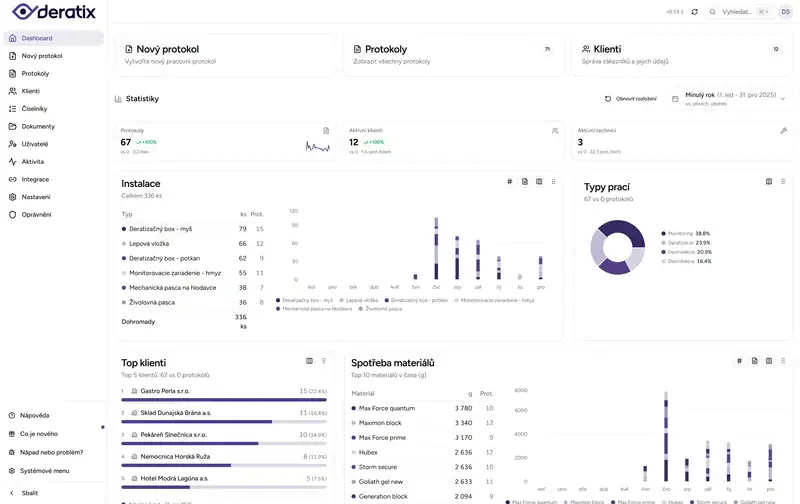
Navigace v aplikaci:
- 🖥️ Desktop: V levém panelu (sidebar) najdete všechny hlavní sekce
- 📱 Mobile: Ve spodní liště ťukněte na požadovanou sekci nebo na Více pro další položky
Podrobnější informace o navigaci najdete v článku Navigace v aplikaci.
4. Vytvoření prvního protokolu
Pro podrobný popis formuláře se podívejte na Vytvoření protokolu.

Krok za krokem

-
Otevřete nový protokol:
- 🖥️ Desktop: Na dashboardu klikněte na kartu Nový protokol nebo v levém panelu
- 📱 Mobile: Ve spodní liště ťukněte na Nový protokol
-
Vyberte klienta - můžete:
- Vyhledat existujícího klienta v databázi klientů
- Vytvořit nového klienta kliknutím na tlačítko Nový klient
- Použít GPS polohu na vyhledání klientů v okolí
-
Vyberte adresu - zvolte adresu výkonu práce ze seznamu adres klienta
-
Vyplňte údaje protokolu:
- Typ práce - deratizace, dezinsekce, dezinfekce, fumigace, ochranná dezinsekce
- Podtypy práce - specifické činnosti v rámci typu práce
- Datum a čas - datum výkonu s časem od-do
- Technici - hlavní technik + případní další technici
- Škůdci - výběr zjištěných/ošetřovaných škůdců
- Materiály - použité přípravky s množstvím
- Instalace - nainstalovaná zařízení (monitorovací stanice apod.)
- Zjištění a nedostatky - dokumentace s možností fotografie
- Doporučení - doporučení pro klienta
- Poznámky - interní a externí poznámky
-
Podpisy - získejte podpis zákazníka a technika (podle nastavení správce)
-
Uložte protokol - klikněte na tlačítko Uložit
Tip: Pořadí a viditelnost sekcí formuláře je konfigurovatelná v nastavení.
Automatické ukládání konceptů
Aplikace automaticky ukládá rozpracovaný protokol jako koncept. Pokud zavřete prohlížeč nebo ztratíte připojení, můžete pokračovat tam, kde jste skončili.

Rozpracované protokoly najdete:
- Na dashboardu v sekci Rozpracované protokoly
- V bočním panelu formuláře nového protokolu (karusel konceptů)
5. Správa klientů
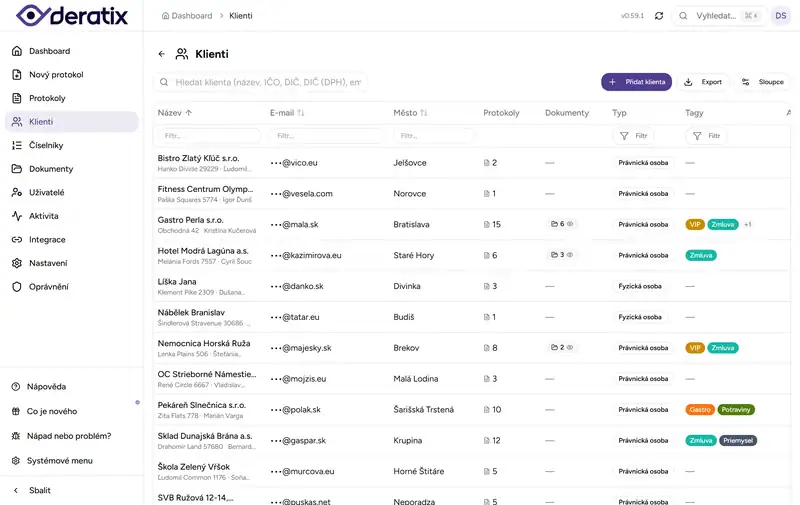
Před vytvořením protokolu potřebujete mít klienta v databázi. Nového klienta můžete vytvořit:
- Z databáze klientů - přejděte do sekce Klienti a klikněte na Nový klient
- Přímo z protokolu - při výběru klienta klikněte na Nový klient
- Importem z účetního systému - pokud používáte SuperFaktúra, můžete klienty hromadně importovat přes integrace
Při vytváření klienta vyplňte:
- Základní údaje - název firmy/jméno, IČO, DIČ
- Kontaktní údaje - telefon, email, kontaktní osoba
- Adresu - minimálně jedna adresa pro výkon práce
Ke klientovi můžete přidat více adres (např. různé pobočky). Více v článku Detail klienta.
6. Práce offline
Deratix funguje i bez internetového připojení:
- Protokoly se ukládají do lokálního úložiště zařízení
- Po obnovení připojení se automaticky synchronizují na server
- V navigaci vidíte indikátor stavu připojení (Online/Offline)
- Na dashboardu se zobrazí počet protokolů čekajících na synchronizaci
Poznámka: V offline režimu není možné vytvářet nové klienty - pracujete pouze s již synchronizovanými údaji. Podrobnosti najdete v dokumentaci offline režimu.
7. Vyhledávání
Pro rychlý přístup k protokolům, klientům a navigačním položkám:
- 🖥️ Desktop: Klikněte na vyhledávací pole v hlavičce nebo stiskněte
Ctrl+K(Windows) /Cmd+K(Mac) - 📱 Mobile: Ťukněte na ikonu vyhledávání na dashboardu
Klientský portál
Pokud jste byli pozváni jako klient, po přihlášení uvidíte zjednodušené rozhraní - klientský portál. Ten zobrazuje pouze údaje vašich firem a protokoly bez přístupu k interním funkcím.
Další kroky
- Navigace - podrobný popis ovládání aplikace
- Dashboard - přehled hlavní obrazovky
- Vytvoření protokolu - detailní návod na formulář
- Offline režim - práce bez připojení
- FAQ - odpovědi na časté otázky