Notifikace
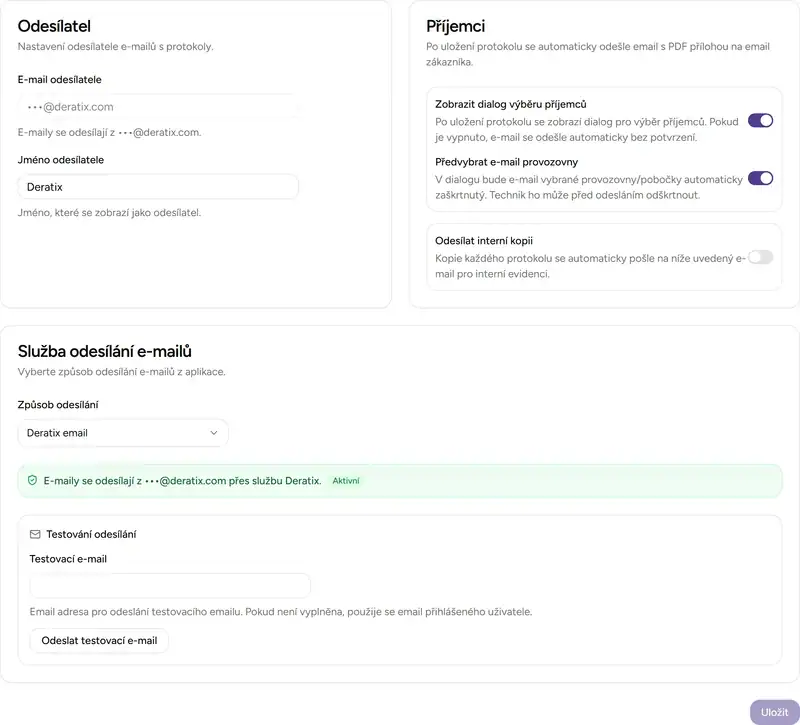
Záložka Notifikace umožňuje konfigurovat emailové notifikace při vytvoření protokolu.
Přístup
- Otevřete Nastavení (v levém panelu na desktopu nebo přes Více na mobilu)
- Klikněte na záložku Notifikace
Odesílatel
Nastavení emailové adresy, ze které se odesílají protokoly.
| Pole | Popis |
|---|---|
| Email odesílatele | Adresa zobrazená jako odesílatel (např. protokoly@vašefirma.cz) |
| Jméno odesílatele | Jméno zobrazené u emailu (např. “Deratix protokoly”) |
Poznámka: Pro spolehlivé doručování používejte email na vaší firemní doméně.
Příjemci
Po uložení protokolu se automaticky odešle email s PDF přílohou na email zákazníka.
Přepínače
| Přepínač | Popis |
|---|---|
| Zobrazit dialog výběru příjemců | Po uložení protokolu se zobrazí dialog na výběr příjemců. Pokud je vypnuto, email se odešle automaticky bez potvrzení |
| Předvybrat email provozovny | V dialogu bude email vybrané provozovny/pobočky automaticky zaškrtnutý. Technik ho může před odesláním odškrtnout. Zobrazí se pouze pokud je zapnutý dialog. |
| Odesílat interní kopii | Kopie každého protokolu se automaticky odešle na firemní email pro interní evidenci |
| Email pro interní kopii | Email adresa pro interní kopii. Zobrazí se pouze pokud je zapnuté odesílání interní kopie. |
Dialog výběru příjemců
Pokud je zapnutý přepínač Zobrazit dialog výběru příjemců, po uložení protokolu se zobrazí dialog s možnostmi:
- Odeslat klientovi (na hlavní email nebo email pro protokoly)
- Odeslat na email z adresy provozovny (předvybraný dle nastavení)
- Zadat další emailové adresy
- Neposílat nikomu
Proces odeslání protokolu
- Vytvoříte protokol - vyplníte formulář a kliknete Uložit
- Dialog příjemců (pokud je zapnutý) - vyberete komu odeslat
- Odeslání - protokol se odešle vybraným příjemcům
- Interní kopie (pokud je zapnutá) - kopie se odešle na firemní email
Obsah emailu
Email obsahuje:
- Informace o protokolu (číslo, datum, klient)
- Shrnutí provedené práce
- PDF protokol jako přílohu
- Sekce dle nastavení v Sekce a viditelnost
Služba odesílání emailů
Aplikace podporuje tři způsoby odesílání emailů:
| Způsob | Popis |
|---|---|
| Deratix email | Emaily se odesílají z app@deratix.com. Nejjednodušší nastavení, nevyžaduje vlastní doménu. |
| Váš email přes Deratix | Emaily chodí z vaší domény. Vyžaduje nastavení DNS záznamů (SPF, DKIM). |
| Vlastní SMTP server | Připojení na externí SMTP server. Vhodné pro firemní SMTP servery. |
Upozornění na osobní emailové účty
Při zadání SMTP serveru osobního emailového účtu (Gmail, Outlook, Yahoo apod.) se zobrazí upozornění s důležitými informacemi:
| Poskytovatel | Problém | Denní limit |
|---|---|---|
| Gmail | Od března 2025 blokuje běžné heslo. Vyžaduje App Password + 2FA. | 100 emailů/den |
| Microsoft 365 | Od března 2026 postupně vypíná Basic Auth, od 30.4.2026 úplně. | 10 000 příjemců/den |
| Outlook.com | Stejná omezení jako Microsoft 365, nízký denní limit. | 300 emailů/den |
| Yahoo | Vyžaduje App Password. DMARC p=reject blokuje externí odesílání. | 500 emailů/den |
| iCloud | Vyžaduje App-specific Password. Jen pro osobní použití. | 1 000 emailů/den |
| Zoho | Bezplatný účet nemá SMTP přístup. Placený má limit ~300/den. | 50–300 emailů/den |
Doporučení: Pro spolehlivé doručování emailů doporučujeme použít “Deratix email” nebo “Váš email přes Deratix”. Osobní emailové účty mají nízké denní limity a vyžadují speciální nastavení.
Co je App Password?
App Password (heslo aplikace) je speciální heslo vygenerované poskytovatelem emailu pro aplikace třetích stran. Běžné heslo účtu nebude fungovat.
Jak ho vytvořit:
- Zapněte dvoufaktorové ověření (2FA) na svém emailovém účtu
- V nastavení zabezpečení vygenerujte App Password
- Toto 16znakové heslo zadejte do pole Heslo v nastavení SMTP
Řešení problémů
Emaily se nedoručují
- Zkontrolujte složku spam/nevyžádaná pošta
- Ověřte správnost emailové adresy příjemce
- Kontaktujte správce pro kontrolu nastavení emailového serveru
Email přišel do spamu
Možné příčiny:
- Email odesílatele není na firemní doméně
- Chybí nastavení SPF/DKIM záznamů
- Příjemce nemá odesílatele v kontaktech
Řešení: Používejte firemní email a požádejte příjemce o přidání do kontaktů.
Tipy
Tip: Pro mobilní techniky je praktické povolit “Předvybrat email provozovny” - technik může snadno odeslat na správnou provozovnu.
Tip: Pokud chcete mít přehled o všech protokolech, zapněte “Odesílat interní kopii”.
Tip: Pro větší kontrolu zapněte “Zobrazit dialog výběru” - můžete vybrat příjemce případ od případu.
Související témata
- Přehled nastavení - základní nastavení
- Sekce a viditelnost - co se zobrazí v emailu
- Vytvoření protokolu - odeslání protokolu